Guía Completa de n8n Avanzado: Self-hosted y Workflows 2026
Domina n8n self-hosted en 2026. Configura tu servidor, despliega workflows complejos y automatiza tu empresa con escalabilidad y control total.

En el vertiginoso mundo empresarial de 2026, donde la eficiencia y la agilidad son las divisas más valiosas, la automatización ya no es un lujo, sino una necesidad imperante. Todo apunta a que una gran parte de las tareas manuales repetitivas serán automatizadas en los próximos años, liberando a los equipos para innovar y enfocarse en iniciativas estratégicas. Sin embargo, muchas empresas se enfrentan a la disyuntiva entre soluciones SaaS cerradas con costos recurrentes crecientes y la necesidad de un control total sobre sus datos y su infraestructura. Aquí es donde n8n, y específicamente su implementación self-hosted con flujos de trabajo avanzados, emerge como una respuesta poderosa y estratégicamente ventajosa. Prepárese para desbloquear el verdadero potencial de la automatización en su organización, construyendo sistemas robustos, escalables y completamente bajo su control.
¿Qué es n8n Avanzado: Self-hosted y Workflows y por qué importa en 2026?
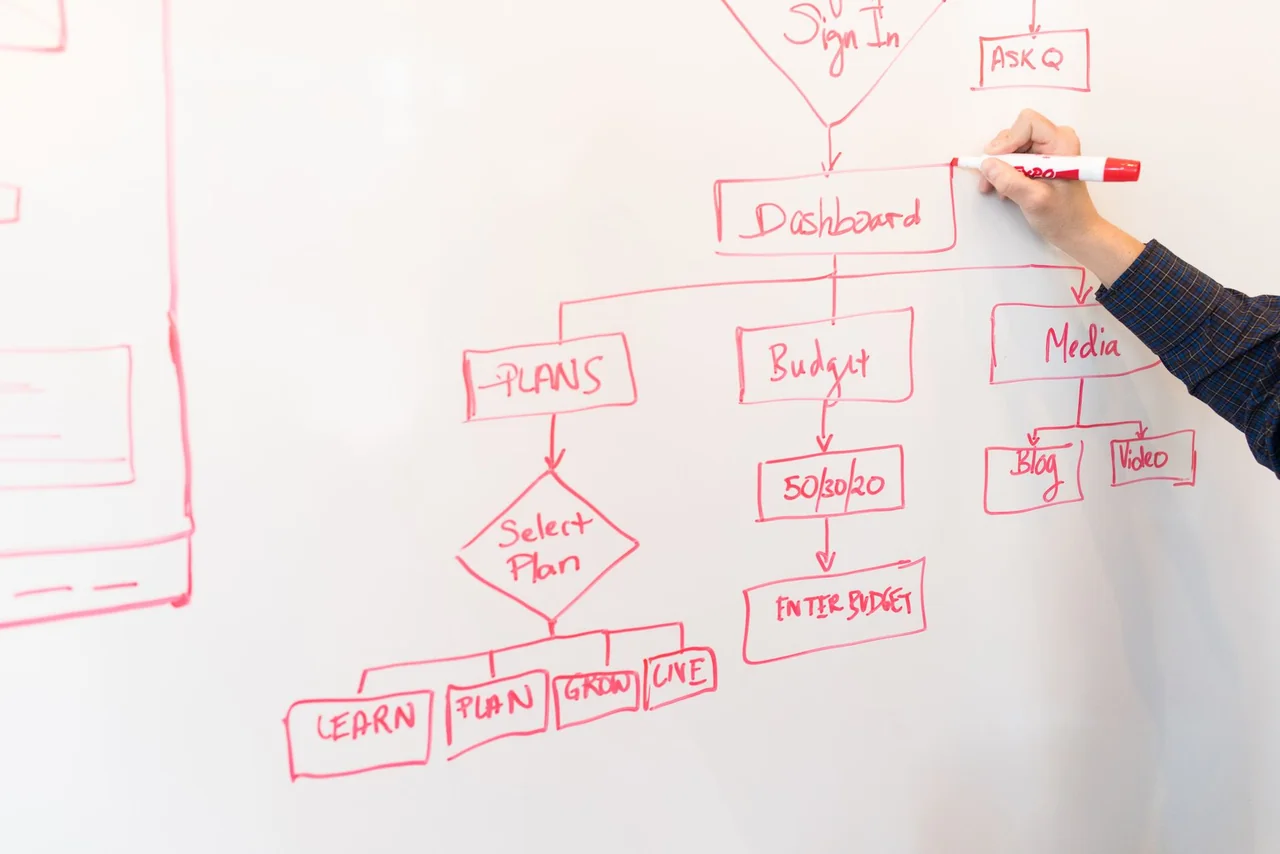
n8n (siglas de “node to node”) es una potente herramienta de automatización de código abierto que permite conectar cualquier aplicación con una API, crear flujos de trabajo complejos y automatizar tareas sin necesidad de escribir una sola línea de código en la mayoría de los casos. A diferencia de otras plataformas iPaaS (Integration Platform as a Service) populares, n8n ofrece una libertad incomparable en su modelo de despliegue: puede utilizar su versión en la nube, pero su mayor valor para empresas con requisitos específicos reside en la opción self-hosted.
Un n8n “avanzado” no solo implica conocer los nodos básicos, sino comprender cómo desplegarlo y mantenerlo en su propia infraestructura (auto-alojado), cómo optimizar su rendimiento, asegurar su entorno y, crucialmente, cómo diseñar y gestionar flujos de trabajo que van más allá de las tareas simples, abordando la lógica empresarial compleja, la gestión de errores robusta y la escalabilidad.
En 2026, esta capacidad es más relevante que nunca por varias razones:
- Soberanía del Dato y Seguridad: Con la creciente preocupación por la privacidad y la seguridad de los datos (GDPR, CCPA, etc.), alojar n8n en sus propios servidores le otorga un control total sobre dónde residen y cómo se procesan sus datos, minimizando riesgos de cumplimiento y exposiciones de seguridad de terceros.
- Reducción de Costos a Escala: Aunque la configuración inicial requiere una inversión de tiempo y recursos, a medida que sus necesidades de automatización crecen, el modelo self-hosted de n8n puede resultar significativamente más económico que las suscripciones a plataformas iPaaS basadas en el volumen de tareas o conectores.
- Personalización y Flexibilidad Ilimitadas: Al ser de código abierto y auto-alojado, n8n permite modificar el código fuente, crear nodos personalizados o integrarse profundamente con sistemas internos que no tendrían un conector público en plataformas cerradas. Esta flexibilidad es invaluable para empresas con necesidades muy específicas o sistemas legacy.
- Rendimiento y Escalabilidad Adaptados: Usted decide los recursos de servidor que asigna a n8n. Esto significa que puede escalar horizontal o verticalmente según la carga de trabajo, garantizando que sus automatizaciones no se vean limitadas por los planes de servicio de un proveedor externo.
- Resiliencia y Control del Entorno: La gestión de su propia instancia le da el poder de implementar estrategias de alta disponibilidad, copias de seguridad personalizadas y monitoreo proactivo, asegurando que sus automatizaciones críticas estén siempre operativas.
En esencia, adoptar n8n de forma avanzada significa tomar las riendas de su estrategia de automatización, convirtiendo una herramienta potente en una extensión personalizada y controlada de su propia infraestructura tecnológica.
Antes de Empezar: Lo que Necesitas
Para embarcarse en este viaje de automatización avanzada con n8n self-hosted, es fundamental contar con ciertos prerrequisitos técnicos y conocimientos. No se preocupe si algunos términos le resultan nuevos; esta guía buscará desglosarlos, pero una base sólida facilitará el proceso.
1. Conocimientos Técnicos Fundamentales:
- Línea de Comandos (CLI) y Linux Básico: Familiaridad con comandos como
ssh,cd,ls,mkdir,apt-getoyumes esencial para interactuar con su servidor. - Conceptos de Redes: Entender qué son las IPs, puertos, DNS, firewalls y cómo funcionan las conexiones HTTP/HTTPS.
- Bases de Datos: Un entendimiento elemental de bases de datos relacionales, especialmente PostgreSQL, ya que será la base de datos preferida para n8n en producción.
- Docker y Docker Compose: n8n self-hosted se despliega de manera óptima utilizando contenedores. Comprender los conceptos de imágenes, contenedores, volúmenes y redes de Docker, así como el uso de
docker-compose.yml, es crucial. - Conceptos de Seguridad: Conocer prácticas básicas de seguridad de servidores, como la gestión de usuarios, claves SSH y firewalls.
2. Infraestructura de Servidor:
- Proveedor de Cloud o VPS: Necesitará una máquina virtual o un servidor privado virtual (VPS). Opciones populares incluyen:
- AWS (Amazon Web Services): EC2.
- Google Cloud Platform (GCP): Compute Engine.
- Microsoft Azure: Azure Virtual Machines.
- DigitalOcean, Vultr, Linode: Opciones de VPS más sencillas y a menudo más económicas para empezar.
- Servidor Dedicado (On-premise): Si busca el control absoluto y ya cuenta con hardware.
- Sistema Operativo: Preferiblemente una distribución de Linux como Ubuntu (recomendado, versión LTS como 22.04) o Debian.
- Especificaciones Mínimas (Producción):
- CPU: 2 vCPUs
- RAM: 4 GB (8 GB para cargas pesadas o muchos workflows concurrentes)
- Almacenamiento: 50 GB SSD (para el sistema operativo, Docker y datos de n8n)
- Nombre de Dominio (Opcional pero Recomendado): Para acceder a n8n a través de una URL amigable (ej.
n8n.suempresa.com) y para configurar SSL (HTTPS). Necesitará acceso al proveedor DNS de su dominio para configurar registros A y CNAME.
3. Herramientas de Software:
- Cliente SSH: Para conectarse a su servidor remoto (PuTTY para Windows, terminal integrado en Linux/macOS).
- Editor de Texto: Para editar archivos de configuración en el servidor (Nano, Vim) o en su máquina local (VS Code, Sublime Text).
- n8n Desktop App (Opcional): Puede ser útil para diseñar workflows localmente antes de desplegarlos en su instancia self-hosted.
Con estos elementos claros, estará listo para comenzar la configuración.
Paso 1: Configurando el Entorno de Servidor (Cloud o VPS)
El primer paso para tener n8n self-hosted es preparar el terreno: su servidor. Elegir el proveedor adecuado y configurarlo correctamente sentará las bases para un despliegue robusto y escalable.
1.1. Elección del Proveedor y Creación de la Instancia
Aunque las opciones son variadas, para esta guía nos centraremos en los conceptos generales que aplican a la mayoría.
- Para principiantes o presupuestos ajustados: DigitalOcean, Vultr o Linode ofrecen VPS sencillos y económicos.
- Para escalabilidad y ecosistema robusto: AWS EC2, Google Cloud Compute Engine o Azure Virtual Machines son excelentes opciones, aunque con una curva de aprendizaje más pronunciada.
Proceso General de Creación de Instancia:
-
Seleccione un proveedor: Inicie sesión en la consola de su proveedor elegido.
-
Cree una nueva instancia/droplet/VM:
- Imagen del Sistema Operativo: Elija Ubuntu Server LTS (Long Term Support), preferiblemente la versión 22.04 o superior. Es una distribución popular, bien documentada y estable.
- Tipo de Instancia/Tamaño: Seleccione un tamaño que cumpla con los requisitos mínimos (2 vCPUs, 4GB RAM). En AWS, un
t3.mediumot4g.medium(si usa arquitectura ARM) podría ser un buen punto de partida. En DigitalOcean, un “Droplet” de 4GB RAM. - Región: Elija una región geográfica que esté cerca de su principal base de usuarios o de sus sistemas integrados para minimizar la latencia.
- Clave SSH: Cree o importe una clave SSH. Esta es crucial para conectarse de forma segura a su servidor sin contraseñas (que son menos seguras). Guarde su clave privada (
.pemo.ppk) en un lugar seguro. - Firewall/Grupos de Seguridad: Configure las reglas iniciales del firewall. Al menos, permita:
- Puerto 22 (SSH): Para acceder al servidor. Restrinja la IP de origen a su propia IP pública si es fija, o a un rango si su equipo trabaja desde diferentes ubicaciones.
- Puerto 80 (HTTP) y 443 (HTTPS): Para que n8n sea accesible desde la web (lo configuraremos más adelante).
-
Asigne una IP Pública: Su instancia necesitará una dirección IP pública estática. La mayoría de los proveedores ofrecen IPs elásticas o flotantes que permanecen con la instancia incluso si se reinicia.
1.2. Conexión y Configuración Inicial del Servidor
Una vez que su instancia esté activa, conéctese a ella usando SSH.
Desde Linux/macOS:
Abra su terminal y ejecute:
ssh -i /ruta/a/su/clave_privada.pem ubuntu@DIRECCION_IP_PUBLICA
Reemplace /ruta/a/su/clave_privada.pem con la ubicación de su archivo de clave SSH y DIRECCION_IP_PUBLICA con la IP que su proveedor le asignó. El usuario predeterminado para Ubuntu suele ser ubuntu.
Desde Windows (con PuTTY):
- Descargue e instale PuTTY y PuTTYgen.
- Use PuTTYgen para convertir su archivo
.pema.ppk. - Abra PuTTY, introduzca la IP pública en “Host Name”.
- En “Connection > SSH > Auth”, navegue y seleccione su archivo
.ppk. - Haga clic en “Open” y cuando se le pida el usuario, escriba
ubuntu.
1.3. Actualización y Seguridad Básica
Una vez conectado, realice estas tareas esenciales:
- Actualizar el sistema:
sudo apt update && sudo apt upgrade -y - Crear un usuario no-root (opcional pero recomendado): Trabajar como
rootdirectamente no es una buena práctica de seguridad.sudo adduser su_usuario_n8n sudo usermod -aG sudo su_usuario_n8n Luego, cierre la sesión SSH (`exit`) y vuelva a conectarse con el nuevo usuario. ```bash ssh -i /ruta/a/su/clave_privada.pem su_usuario_n8n@DIRECCION_IP_PUBLICA - Configurar Firewall (UFW en Ubuntu): Asegúrese de que solo los puertos necesarios estén abiertos.
sudo ufw allow OpenSSH
sudo ufw allow http
sudo ufw allow https
sudo ufw enable
sudo ufw status

Esto permitirá SSH, HTTP y HTTPS. Si necesita otros puertos para servicios internos, deberá abrirlos explícitamente.
¡Con esto, su servidor está listo para recibir n8n!
Paso 2: Instalación de Docker y Docker Compose
Docker es la columna vertebral de un despliegue de n8n self-hosted moderno y eficiente. Permite empaquetar n8n y todas sus dependencias en contenedores, asegurando un entorno consistente y aislado, fácil de desplegar y mantener. Docker Compose, por su parte, facilita la orquestación de múltiples contenedores (n8n, base de datos, proxy inverso) como un único servicio.
2.1. Instalación de Docker Engine
Siga estos pasos para instalar Docker en su servidor Ubuntu:
- Desinstalar versiones antiguas (si existen):
sudo apt-get remove docker docker-engine docker.io containerd runc - Instalar paquetes necesarios para
aptsobre HTTPS:sudo apt-get update sudo apt-get install \ ca-certificates \ curl \ gnupg \ lsb-release - Añadir la clave GPG oficial de Docker:
sudo mkdir -p /etc/apt/keyrings curl -fsSL https://download.docker.com/linux/ubuntu/gpg | sudo gpg --dearmor -o /etc/apt/keyrings/docker.gpg - Configurar el repositorio de Docker:
echo \ "deb [arch=$(dpkg --print-architecture) signed-by=/etc/apt/keyrings/docker.gpg] https://download.docker.com/linux/ubuntu \ $(lsb_release -cs) stable" | sudo tee /etc/apt/sources.list.d/docker.list > /dev/null - Instalar Docker Engine:
sudo apt-get update sudo apt-get install docker-ce docker-ce-cli containerd.io docker-buildx-plugin docker-compose-plugin - Verificar la instalación:
sudo docker run hello-world

Si la instalación fue exitosa, verá un mensaje de confirmación de Docker.
2.2. Configurar Permisos de Usuario para Docker
Para evitar tener que usar sudo cada vez que ejecute un comando Docker, agregue su usuario al grupo docker:
sudo usermod -aG docker ${USER}
Importante: Deberá cerrar la sesión SSH y volver a iniciarla para que los cambios de grupo surtan efecto.
Después de reconectarse, puede verificar que Docker funciona sin sudo:
docker run hello-world
2.3. Instalación de Docker Compose (v2)
Con las versiones más recientes de Docker, Docker Compose ya viene incluido como un plugin (docker-compose-plugin), y se invoca con docker compose (sin guion). Si los pasos anteriores ya lo instalaron, solo necesita verificar su versión:
docker compose version
Si ve una versión (ej. Docker Compose V2.X.X), ya está listo. Si no, o si prefiere la versión independiente (legacy docker-compose con guion), puede instalarla manualmente (aunque se recomienda la versión plugin):
Instalación Manual (si es necesario y para la versión legacy docker-compose):
- Descargar la última versión estable:
sudo curl -L "https://github.com/docker/compose/releases/download/v2.24.5/docker-compose-$(uname -s)-$(uname -m)" -o /usr/local/bin/docker-compose (Verifique la última versión estable en la página de lanzamientos de Docker Compose en GitHub y ajústela si es necesario). - Aplicar permisos de ejecución:
sudo chmod +x /usr/local/bin/docker-compose - Verificar la instalación:
docker-compose --version
Con Docker y Docker Compose listos, el siguiente paso es desplegar n8n y su base de datos.
Paso 3: Despliegue de n8n con Docker Compose y PostgreSQL
Este es el corazón de la configuración self-hosted. Utilizaremos Docker Compose para orquestar dos servicios principales: n8n y una base de datos PostgreSQL, que es la opción recomendada para entornos de producción debido a su robustez y rendimiento.
3.1. Crear el Directorio de n8n y el Archivo docker-compose.yml
- Cree un directorio para su proyecto n8n:
mkdir n8n-selfhosted cd n8n-selfhosted - Cree el archivo
docker-compose.yml:nano docker-compose.yml Copie y pegue el siguiente contenido. **Asegúrese de reemplazar los valores como `YOUR_SUBDOMAIN.YOUR_DOMAIN.COM`, `YOUR_N8N_PASSWORD` y `YOUR_POSTGRES_PASSWORD` con valores seguros y específicos.** ```yaml version: '3.8' services: n8n: image: n8n.io/n8n # Imagen oficial de n8n restart: always ports: - "5678:5678" # Puerto por defecto de n8n environment: # --- Configuración general de n8n --- - N8N_HOST=YOUR_SUBDOMAIN.YOUR_DOMAIN.COM # Importante para la generación de URLs de webhooks - N8N_PROTOCOL=https # Usaremos HTTPS - WEBHOOK_URL=https://YOUR_SUBDOMAIN.YOUR_DOMAIN.COM/ # URL completa para webhooks - N8N_EDITOR_BASE_URL=https://YOUR_SUBDOMAIN.YOUR_DOMAIN.COM/ # URL base del editor # --- Seguridad --- - N8N_USER_MANAGEMENT_ACTIVE=true # Activar la gestión de usuarios - N8N_BASIC_AUTH_ACTIVE=true # Activar autenticación básica (opcional, si no usa un proxy con autenticación) - N8N_BASIC_AUTH_USER=n8n
Sobre el autor
Iván Jiménez MorenoEspecialista en automatización · Fundador de AutomatizayEscala.com
Analiza herramientas de automatización, IA y productividad para emprendedores y PYMEs hispanohablantes. Más de 180 herramientas evaluadas con metodología propia en 5 dimensiones.
Contenido relacionado

Make vs Integrately: Comparativa Completa 2026
Make vs Zapier: Comparativa Completa 2026

n8n vs Make: Comparativa Completa 2026

Zapier vs n8n: Comparativa Completa 2026
Cómo Automatizar tu Negocio desde Cero: Guía Paso a Paso

Guía Completa de IFTTT para Empresas y Negocios 2026