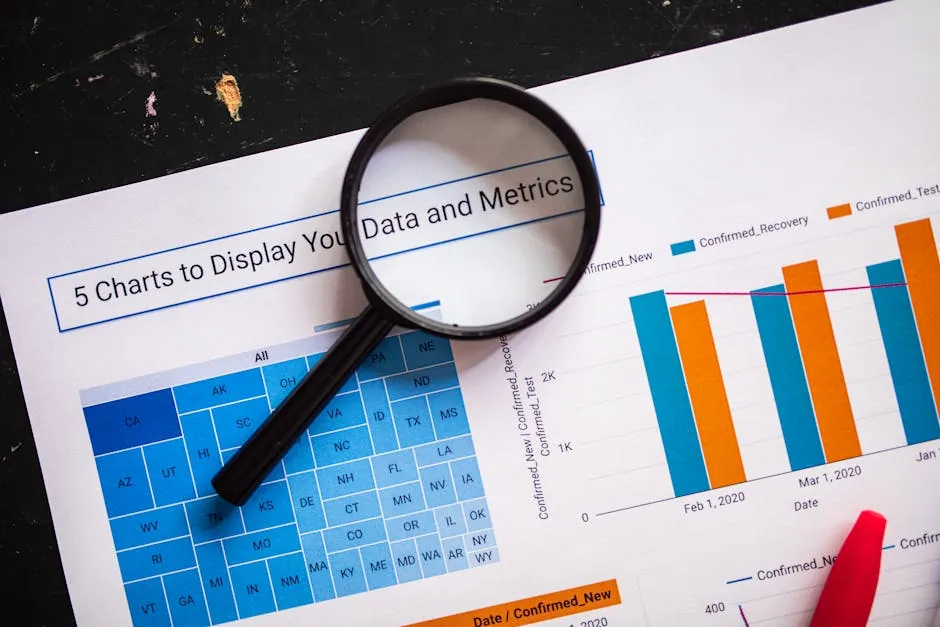
Cómo Crear un Dashboard de Datos para tu Negocio (Gratis)
Crea un dashboard de datos profesional gratis. Looker Studio, Google Sheets, Tableau. Monitorea KPIs y toma decisiones basadas en datos.

Introducción
Si no visualizas tus datos, estás dirigiendo tu negocio a ciegas. Un dashboard bien construido te da el pulso de tu empresa en segundos, y lo mejor de todo: puedes crear uno profesional completamente gratis (o casi nada). Los datos sin orden son ruido; un buen dashboard los convierte en decisiones accionables.
¿Por Qué Necesitas un Dashboard?
- Decisiones rápidas: Datos en tiempo real
- Identificar problemas: Antes de que se agranden
- Celebrar éxitos: Ve qué funciona
- Comunicar KPIs: Alineación de equipo
- Automatizar reportes: Menos trabajo manual
En 2026, las empresas que utilizan dashboards en tiempo real detectan antes las anomalías que afectan a sus resultados. Además, la integración con herramientas de IA permite generar alertas predictivas, llevando el monitoreo a otro nivel.
Opción 1: Looker Studio (Totalmente Gratis)
Looker Studio es la mejor opción gratis. Herramienta profesional de Google.
Ventajas:
- Completamente gratis
- Conecta 800+ fuentes de datos
- Reportes hermosos y compartibles
- Tiempo real
- Sin límites de usuarios visualizando
Desventajas:
- Curva aprendizaje inicial
- Menos flexible que Tableau
Ideal para:
- Negocios pequeños
- Startups
- Agencias con clientes
A partir de 2026, Looker Studio ha mejorado su integración nativa con BigQuery y fuentes de streaming, permitiendo análisis avanzados sin necesidad de ETL complejos.
Opción 2: Google Sheets + Gráficos
Google Sheets es lo más sencillo.
Pasos:
-
Crea tu hoja maestra
- Importa datos con =IMPORTRANGE()
- O manualmente (si pocos datos)
-
Crea gráficos
- Inserta → Gráfico
- Selecciona tipo
-
Personaliza
- Colores de tu marca
- Leyendas claras
Ventajas:
- Súper simple
- Colaborativo
- Integrado con Google
Desventajas:
- Para datos < 100K filas
- Menos interactivo
Opción 3: Airtable (Planes Gratuitos)
Airtable con base de datos + visualizaciones.
Features:
- Base de datos flexible
- Vistas: Grid, Calendar, Gallery
- Automaciones
- Limite: 1200 registros gratis
KPIs Esenciales por Rubro
E-Commerce
- Ingresos diarios
- Número de órdenes
- Ticket promedio
- Tasa conversión
- Costo adquisición cliente (CAC)
SaaS
- MRR (Monthly Recurring Revenue)
- Churn rate
- LTV (Customer Lifetime Value)
- CAC
- Usuarios activos
Agencia
- Ingresos por cliente
- Utilización de horas
- Rentabilidad por proyecto
- Tiempo por proyecto vs presupuesto
Blog/Contenido
- Visitantes únicos
- Páginas vistas
- Tiempo en sitio
- Tasa rebote
- Conversiones (newsletter, leads)
Tutorial: Crear Dashboard en Looker Studio
Paso 1: Conectar Datos
- Ve a Looker Studio
- Crea un nuevo reporte
- Conecta tu fuente: Google Sheets, Analytics, Shopify, etc.
Paso 2: Añadir Tabla
- Inserta tabla/gráfico
- Selecciona dimensiones y métricas
- Personaliza
Paso 3: Crear Gráficos
- Gráfico de línea: Tendencias
- Gráfico de barras: Comparación
- Scorecard: Número clave
- Mapa: Ubicación
Paso 4: Filtros Interactivos
- Añade selector de fecha
- Selector de región
- Selector de categoría
- Hace más útil
Paso 5: Compartir
- Comparte con tu equipo
- Genera reporte automatizado
- Email diario/semanal
Estructura Recomendada
Panel superior (KPIs principales)
- Ingresos
- Número transacciones
- Conversión
Panel medio (Gráficos de tendencia)
- Ingresos últimos 30 días
- Visitantes últimos 30 días
Panel inferior (Detalles)
- Top 10 productos
- Top 10 fuentes tráfico
- Comparativa vs mes anterior
Integraciones Clave
| Fuente | Looker Studio | Google Sheets |
|---|---|---|
| Google Analytics | ✅ | ❌ |
| Shopify | ✅ | ❌ |
| Stripe | ✅ (vía Zapier) | ✅ (vía Zapier) |
| Mailchimp | ✅ (vía Zapier) | ✅ (vía Zapier) |
| Airtable | ✅ | ✅ |
| Salesforce | ✅ | ❌ |
Automatizar Actualización de Datos
Opción 1: Looker Studio actualizaciones automáticas
- Cada hora/diaria/semanal
- Configurable en el reporte
Opción 2: Zapier + Google Sheets
- Trae datos de cualquier fuente
- Actualiza automáticamente
Opción 3: Google Sheets API
- Para programadores
Caso de Uso Real: Tienda de Ropa Online
Una tienda de ropa con 200 pedidos semanales implementó un dashboard en Looker Studio conectado a Shopify y Google Ads. Resultados tras 3 meses:
- Reducción del 40% en tiempo de reportes (de 6 horas semanales a 20 minutos).
- Aumento del 15% en ventas al detectar productos de bajo stock y lanzar promociones dirigidas.
- Disminución del 12% en CAC al identificar canales de adquisición con mejor ROI.
El dashboard incluía KPIs de ingresos diarios, tasa de conversión por campaña y rentabilidad por producto. La inversión fue cero en herramientas; solo horas de configuración inicial.
Comparativa Rápida: Looker Studio vs Google Sheets vs Airtable
| Característica | Looker Studio | Google Sheets | Airtable (Gratis) |
|---|---|---|---|
| Precio | Gratis | Gratis | Gratis (con límites) |
| Facilidad de uso | Media | Alta | Alta |
| Límite de datos | Ilimitado | ~100K filas | 1200 registros |
| Interactividad | Alta | Baja | Media |
| Fuentes de datos | 800+ | Manual/fórmulas | Nativas + Zapier |
| Colaboración | Enlace compartible | Tiempo real | Tiempo real |
| Actualización automática | Sí (programable) | No nativa | Sí (automatizaciones) |
Recomendación: Si buscas algo potente y gratis, Looker Studio es la opción. Google Sheets para equipos pequeños con datos simples. Airtable si necesitas base de datos visual con automatizaciones ligeras.
Errores Comunes
- Dashboard muy complejo: Máximo 6-8 visualizaciones
- Demasiadas métricas: Enfócate en 3-5 KPIs principales
- Datos desactualizados: Configura refresh automático
- Sin contexto: Compara vs. mes anterior o meta
- Difícil de leer: Usa colores contrastantes
Preguntas Frecuentes (FAQ)
1. ¿Puedo crear un dashboard sin saber programar?
Sí. Looker Studio, Google Sheets y Airtable son herramientas visuales sin código. Solo necesitas saber organizar tus datos.
2. ¿Cuánto tiempo toma crear un dashboard básico?
Aproximadamente 1-2 horas para conectar fuentes y diseñar las primeras visualizaciones en Looker Studio.
3. ¿Looker Studio sigue siendo gratuito en 2026?
Sí, Google mantiene Looker Studio (antes Data Studio) completamente gratuito. No hay planes de cobro para el uso estándar.
4. ¿Qué hago si mis datos superan el límite de filas en Google Sheets?
Puedes migrar a Looker Studio o usar BigQuery como fuente intermedia. Google Sheets no es recomendable para más de 100 mil filas.
5. ¿Es mejor un dashboard en tiempo real o diario?
Depende del negocio. E-commerce y SaaS se benefician del tiempo real. Para reportes semanales, una actualización diaria es suficiente.
6. ¿Puedo combinar datos de varias fuentes en un solo dashboard?
Sí. Looker Studio permite mezclar fuentes (Google Sheets, Analytics, SQL, etc.) mediante blending de datos.
Conclusión
Un dashboard de datos es tu brújula empresarial. Looker Studio gratis sigue siendo tu mejor opción para empezar sin costo, y con las mejoras de 2026 es más potente que nunca. Ya sea que uses Google Sheets para algo rápido o Airtable para gestión visual, el paso clave es empezar.
Visualiza, analiza, decide. Los datos están ahí. Solo necesitas verlos.
Sobre el autor
Iván Jiménez MorenoEspecialista en automatización · Fundador de AutomatizayEscala.com
Analiza herramientas de automatización, IA y productividad para emprendedores y PYMEs hispanohablantes. Más de 180 herramientas evaluadas con metodología propia en 5 dimensiones.